Geminiを使ってみたいけれど、「どうやって始めるの?」「登録は必要?」「ChatGPTとの違いは?」と疑問に思っていませんか?
GeminiはGoogleが提供する生成AIサービスで、Googleアカウントがあれば無料ですぐに利用を始められます。文章の作成や要約、アイデア出し、翻訳など、仕事や日常生活のさまざまな場面で活用できる便利なAIです。
この記事では、Geminiを初めて使う方向けに、ログイン方法から基本的な画面の見方、質問の入力方法、便利な機能までを順番にわかりやすく解説します。
この記事を読みながら操作すれば、初めての方でもGeminiを使い始められるようになります。
Geminiとは?
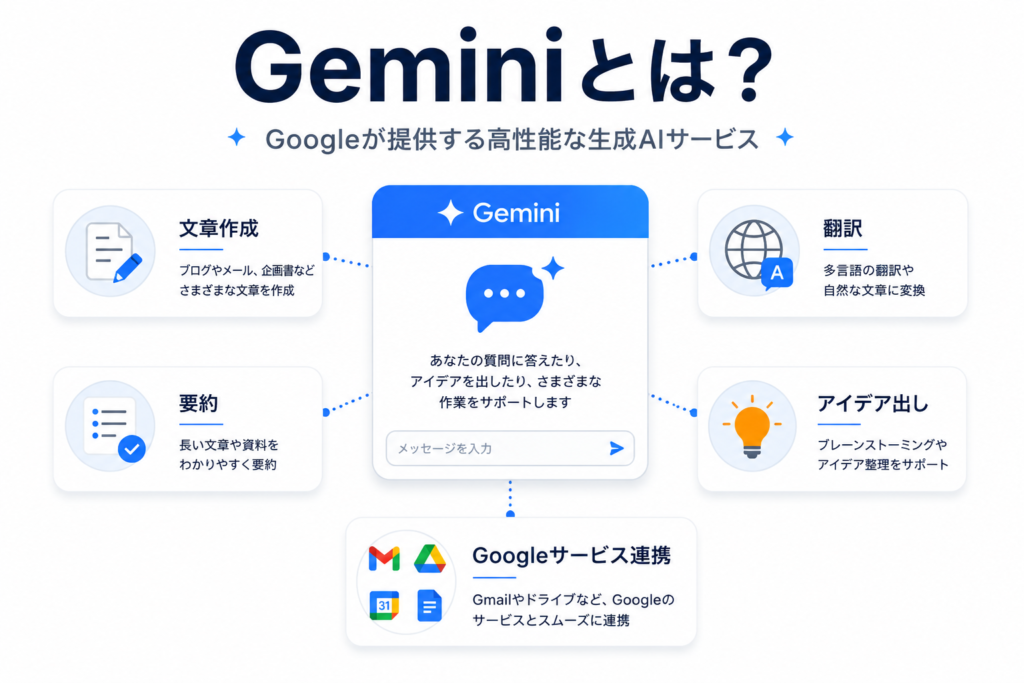
Gemini(ジェミニ)は、Googleが提供する生成AIサービスです。
質問に答えたり、文章を作成したり、翻訳や要約を行ったりと、さまざまな作業をサポートしてくれます。
Google検索とは異なり、質問に対して会話形式で回答してくれるため、初心者でも知りたいことを気軽に質問できるのが特徴です。
また、Google WorkspaceやGoogle ドライブなどのGoogleサービスとの連携機能も充実しており、仕事で活用しやすいAIとして注目されています。
Geminiの特徴
Geminiには次のような特徴があります。
- Googleが提供している生成AI
- Googleアカウントがあればすぐに利用できる
- 日本語でも自然に会話できる
- 文章作成・要約・翻訳・アイデア出しが得意
- 画像やファイルを読み込んで質問できる
- Googleサービスとの連携機能がある
仕事だけでなく、勉強や日常生活でも活用できるため、初めて生成AIを使う方にもおすすめです。
ChatGPTとの違い
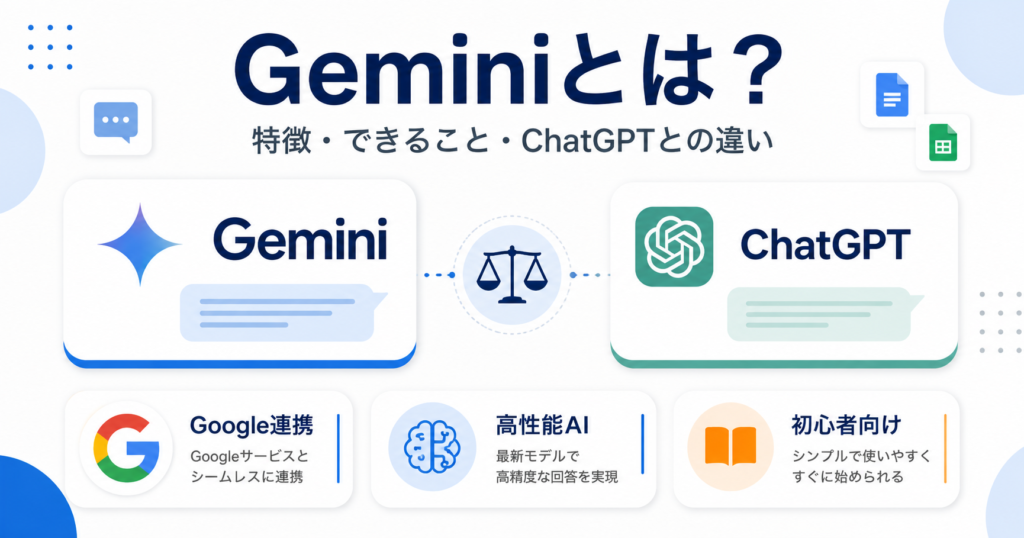
GeminiとChatGPTはどちらも人気の生成AIですが、提供会社や得意分野に違いがあります。
| 項目 | Gemini | ChatGPT |
|---|---|---|
| 提供会社 | OpenAI | |
| Googleサービス連携 | ◎ | △ |
| 文章作成 | ◎ | ◎ |
| 要約 | ◎ | ◎ |
| アイデア出し | ◎ | ◎ |
| プログラミング | ○ | ◎ |
どちらが優れているというよりも、それぞれに特徴があります。
Googleサービスをよく利用する方はGeminiとの相性が良く、Microsoft Officeや幅広い用途で活用したい方はChatGPTも有力な選択肢です。
Geminiを使い始める前に準備するもの
Geminiを利用する前に、準備しておきたいものを確認しておきましょう。
特別なソフトをインストールする必要はなく、基本的にはGoogleアカウントがあれば利用できます。
Googleアカウントを用意する
Geminiを利用するにはGoogleアカウントが必要です。
すでにGmailを利用している方であれば、そのアカウントをそのまま使用できます。
Googleアカウントを持っていない場合は、先に無料で作成しておきましょう。
準備するものは次のとおりです。
- Googleアカウント
- インターネット環境
- パソコンまたはスマートフォン
これだけでGeminiを始められます。
パソコン・スマートフォンどちらでも利用できる
Geminiはパソコン・スマートフォンのどちらからでも利用できます。
それぞれの特徴は次のとおりです。
| 利用端末 | 特徴 |
|---|---|
| パソコン | 長文作成や仕事での利用におすすめ |
| スマートフォン | 外出先でも手軽に質問できる |
仕事で利用する場合は、画面が広く操作しやすいパソコンがおすすめです。
Geminiの登録方法・始め方
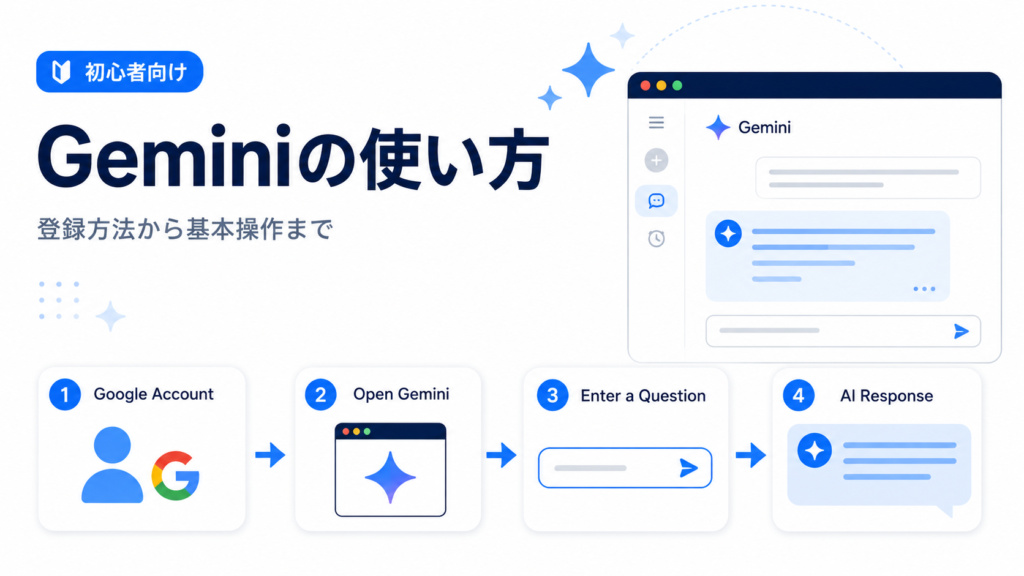
ここからは、実際にGeminiを利用開始する手順を紹介します。
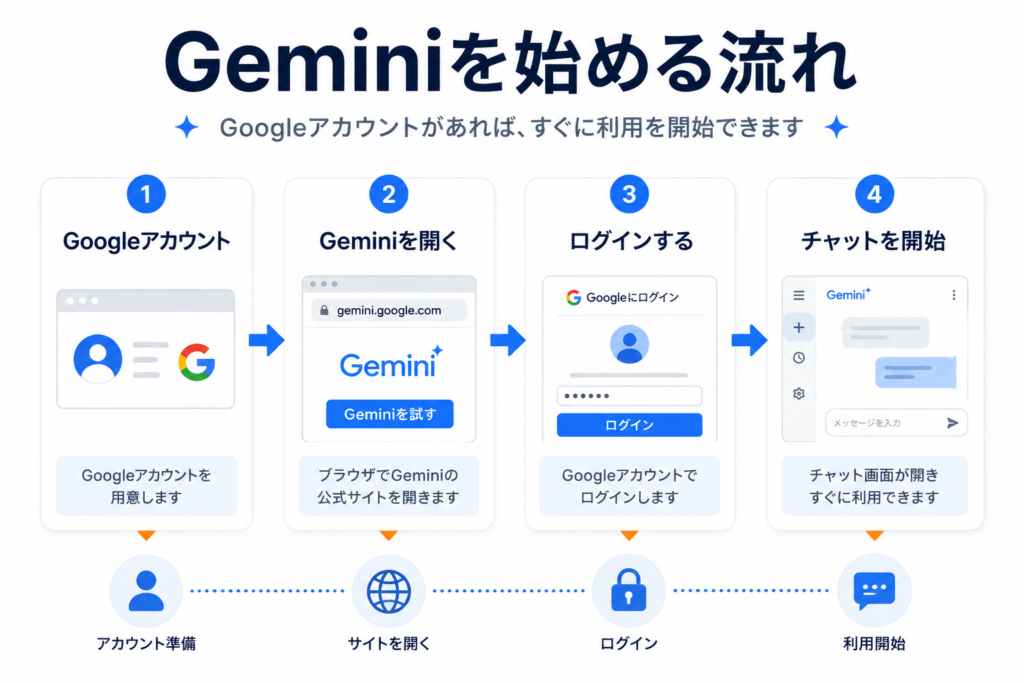
Googleアカウントがあれば、数分で利用を始められます。
Geminiにアクセスする
まずはGeminiの公式サイトを開きます。
ブラウザでGeminiを開くと、トップページが表示されます。
「Geminiを試す」や「ログイン」などのボタンが表示されている場合は、それをクリックして次へ進みましょう。
Googleアカウントでログインする
続いて、Googleアカウントでログインします。
複数のGoogleアカウントを持っている場合は、利用したいアカウントを選択してください。
初めて利用する場合でも、新しくGemini専用のアカウントを作成する必要はありません。
普段利用しているGoogleアカウントで利用できます。
利用規約に同意する
初回のみ、利用規約やプライバシーに関する案内が表示されます。
内容を確認し、同意するとGeminiが利用できるようになります。
ログインが完了すると、チャット画面が表示され、すぐに質問を始められます。
Geminiの基本画面の見方
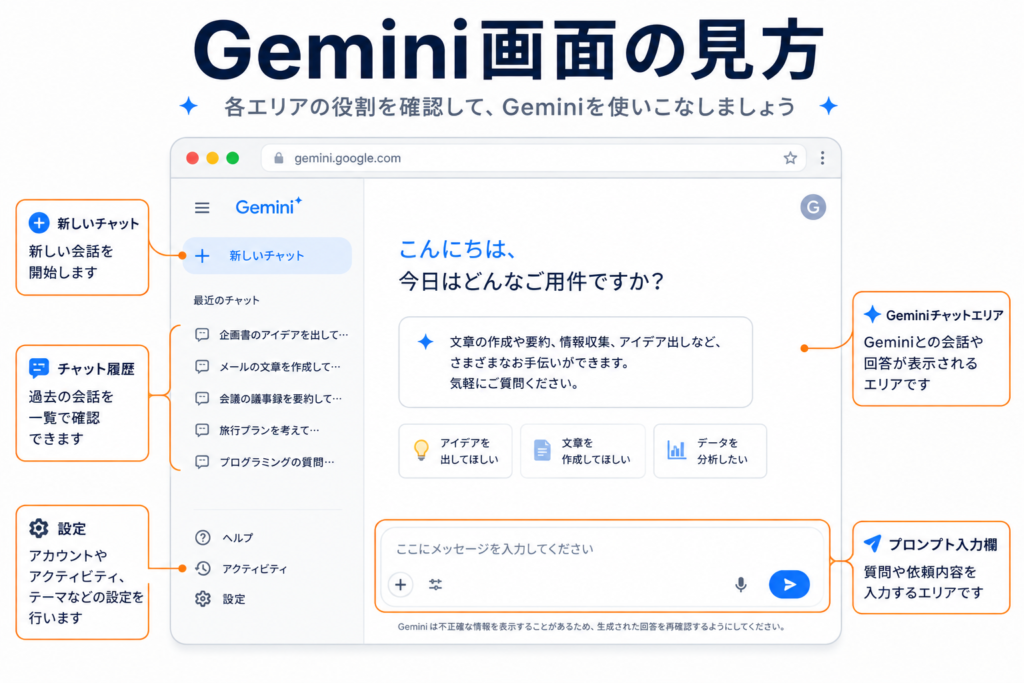
Geminiにログインすると、チャット画面が表示されます。
画面の構成はシンプルなので、基本的な機能だけ覚えればすぐに使い始められます。
チャット画面
チャット画面は、Geminiと会話を行うメイン画面です。
画面中央には質問内容と回答が表示され、画面下部には質問を入力する入力欄があります。
質問を入力して送信すると、数秒ほどでGeminiが回答を生成します。
会話形式になっているため、AIとのやり取りを見返しながら作業を進められます。
新しいチャット
新しいテーマについて質問したい場合は、「新しいチャット」をクリックします。
新しいチャットを作成すると、それまでの会話内容を引き継がずに質問できます。
例えば、
- メール作成
- ブログ記事作成
- 旅行プラン
- プログラミング
など、テーマごとにチャットを分けておくと後から探しやすくなります。
チャット履歴
Geminiでは過去に行った会話がチャット履歴として保存されます。
以前作成した文章を見返したり、途中から続きを質問したりできるため、とても便利です。
不要になったチャットは削除することもできます。
仕事用とプライベート用でチャットを分けて管理すると、必要な情報を見つけやすくなります。
設定画面
設定画面では、Geminiの利用に関する各種設定を変更できます。
例えば、
- テーマ設定
- アクティビティ管理
- 言語設定
- ヘルプ
- フィードバック送信
などが用意されています。
通常の利用で頻繁に設定を変更する必要はありませんが、プライバシー設定や履歴の管理方法は一度確認しておくと安心です。
Geminiの基本的な使い方
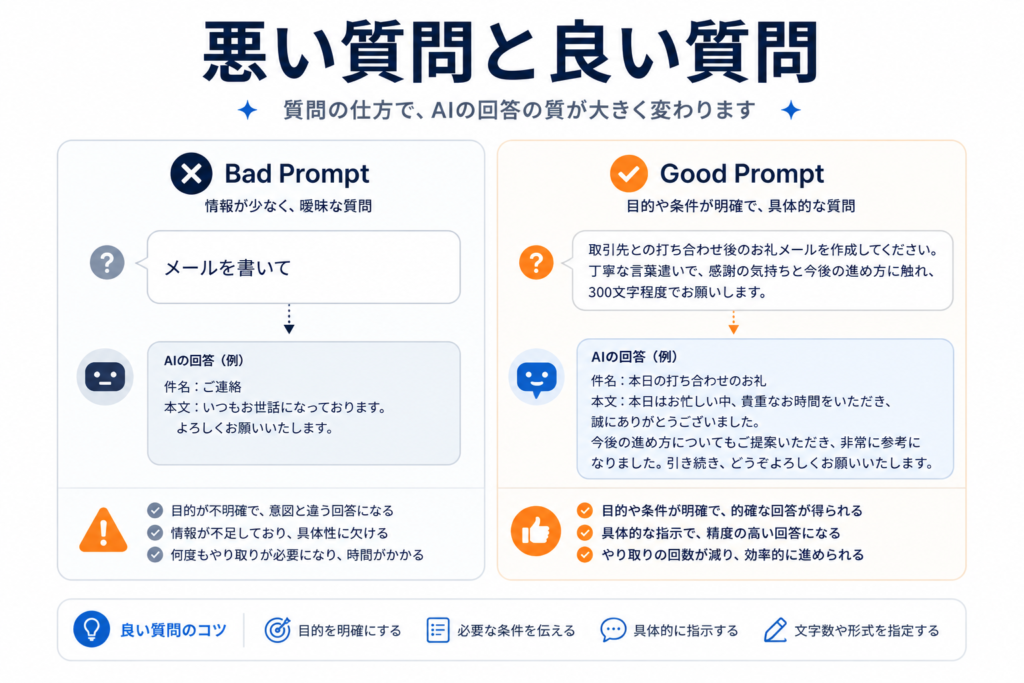
Geminiは基本的に「質問を入力して送信する」というシンプルな操作で利用できます。
質問の仕方を少し工夫するだけで、より目的に合った回答を得られるようになります。
質問を入力する
画面下部の入力欄に、知りたい内容や依頼したい内容を入力します。
例えば、次のような質問ができます。
- 今日の会議内容を要約してください。
- ブログ記事のタイトルを考えてください。
- メールの文章を丁寧に書き直してください。
- 東京のおすすめ観光スポットを教えてください。
できるだけ具体的に質問すると、より希望に近い回答を得やすくなります。
例えば、
悪い例
「メールを書いて」
良い例
「取引先へ打ち合わせのお礼メールを丁寧な文章で作成してください。」
このように目的や条件を詳しく伝えることがポイントです。
回答に追加で質問する
Geminiは会話を続けながら利用できます。
例えば、
「もう少し短くしてください。」
「箇条書きでまとめてください。」
「初心者向けに説明してください。」
と追加で質問すると、前回の回答を踏まえて内容を調整してくれます。
一度で理想の回答が得られなくても、会話を重ねることで完成度を高められます。
回答をコピー・共有する
生成された回答は、そのままコピーしてメールや資料へ貼り付けられます。
仕事で利用する場合は、
- メール作成
- 提案書作成
- ブログ記事の下書き
- 議事録の整理
などに活用すると作業時間を短縮できます。
コピーする前に、内容に誤りがないか必ず確認するようにしましょう。
回答を再生成する
回答が期待と違った場合は、もう一度回答を作り直すこともできます。
質問内容を少し変更したり、
- 詳しく説明してください
- もっと短くしてください
- 表形式でまとめてください
などの条件を追加すると、より希望に近い回答になります。
AIは一度の回答で終わりではなく、何度もやり取りしながら完成度を高めていくことが大切です。
Geminiで使える便利な機能
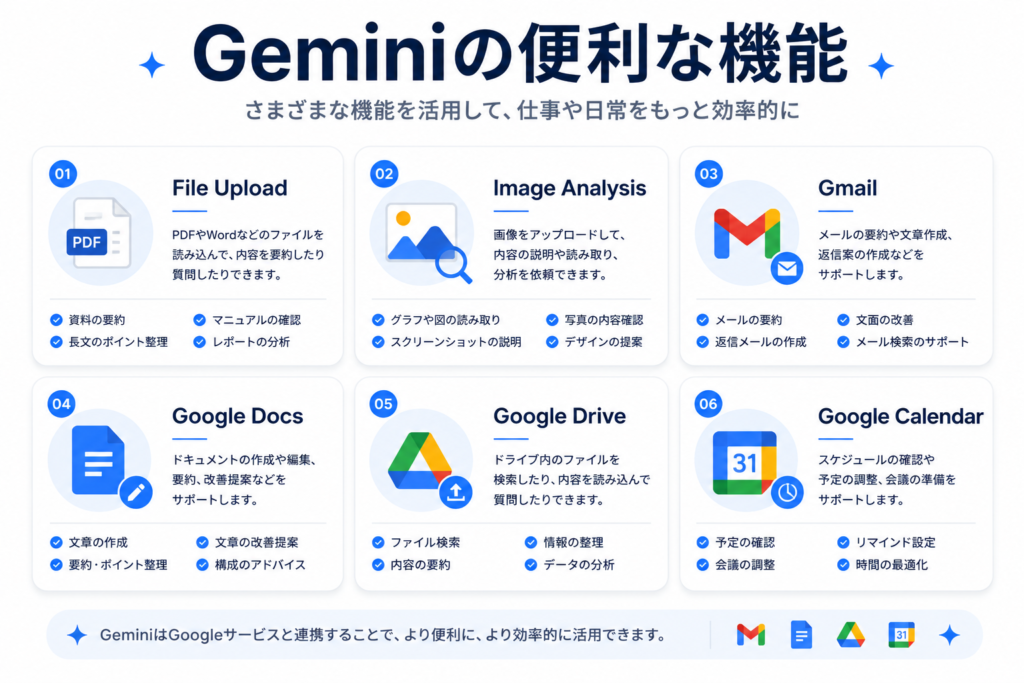
Geminiは文章で質問するだけではなく、画像やファイルを活用した質問もできます。
仕事の効率化にも役立つ便利な機能を紹介します。
ファイルを読み込んで質問する
PDFやWordファイルなどを読み込ませて質問できます。
例えば、
- 会議資料の要約
- 契約書の内容確認
- マニュアルの要点整理
- レポートの要約
などに活用できます。
長い資料を短時間で把握したい場合に便利な機能です。
画像について質問する
画像をアップロードして内容について質問することもできます。
例えば、
- グラフの読み取り
- スクリーンショットの説明
- 写真に写っている内容の確認
- デザインの改善案
などを相談できます。
文章だけでは説明しにくい内容も、画像を使うことでスムーズに質問できます。
Googleサービスと連携する
GeminiはGoogleの各種サービスとの連携機能も備えています。
例えば、
- Gmail
- Google ドキュメント
- Google ドライブ
- Google カレンダー
などと組み合わせることで、日々の業務を効率化できます。
Googleサービスをよく利用する方にとって、大きなメリットの一つといえるでしょう。
Geminiを使うときの注意点
Geminiは便利なAIですが、回答をそのまま信じたり、機密情報を入力したりするのは避けましょう。
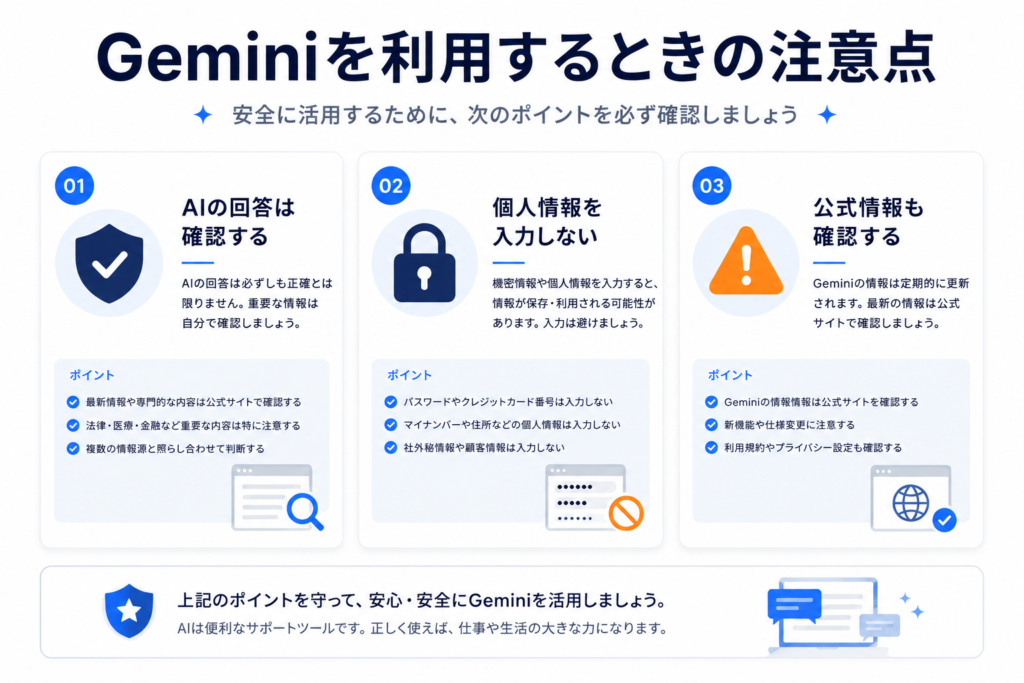
安全に利用するために、次の3つのポイントを覚えておくことが大切です。
AIの回答をそのまま信用しない
Geminiは高精度な回答を生成できますが、必ずしもすべての情報が正しいとは限りません。
古い情報や誤った内容が含まれることもあるため、重要な内容は必ず公式サイトや信頼できる情報源で確認しましょう。
特に次のような内容は注意が必要です。
- 法律や税金に関する情報
- 医療や健康に関する情報
- 金融・投資に関する情報
- 最新ニュースや最新制度
AIは調べ物を効率化するためのサポート役として活用するのがおすすめです。
個人情報や機密情報は入力しない
Geminiへ入力した内容は、サービス改善などに利用される場合があります。
そのため、次のような情報は入力しないようにしましょう。
- パスワード
- クレジットカード番号
- マイナンバー
- 顧客情報
- 社外秘資料
- 個人情報
会社で利用する場合は、社内ルールも確認しておくと安心です。
最新情報は公式サイトでも確認する
Geminiは定期的に新機能が追加されています。
画面デザインや利用できる機能が変更されることもあるため、最新情報はGoogleの公式サイトや公式ヘルプで確認しましょう。
特に有料プランや新機能は、提供時期や利用条件が変更される場合があります。
Geminiに関するよくある質問
Geminiは無料で使えますか?
はい、Geminiには無料で利用できるプランがあります。
基本的なチャット機能や文章作成、要約などは無料でも利用できます。
より高性能なモデルや追加機能を利用したい場合は、有料プランを検討するとよいでしょう。
Geminiアプリはありますか?
はい、Geminiはスマートフォン向けアプリでも利用できます。
また、パソコンではブラウザから利用できるため、用途に応じて使い分けることが可能です。
外出先ではスマートフォン、自宅や職場ではパソコンといった使い方がおすすめです。
ChatGPTとどちらがおすすめですか?
どちらも優れた生成AIなので、利用目的によって選ぶのがおすすめです。
Googleサービスをよく利用する方はGeminiとの相性が良く、幅広い用途や画像生成なども活用したい方はChatGPTもおすすめです。
両方を使い比べて、自分に合ったAIを見つけるのもよいでしょう。
まとめ
GeminiはGoogleが提供する生成AIで、Googleアカウントがあれば誰でも簡単に利用を始められます。
今回紹介した内容をおさらいすると、次のとおりです。
- GeminiはGoogleアカウントで利用できる
- パソコン・スマートフォンの両方で使える
- 質問を入力するだけで文章作成や要約、翻訳などができる
- ファイルや画像を読み込んで質問することも可能
- Googleサービスとの連携機能が充実している
- AIの回答は必ず確認し、個人情報は入力しない
まずは簡単な質問から始めて、Geminiとの会話に慣れていきましょう。
使い続けるうちに、仕事や日常生活で役立つ便利な使い方がきっと見つかるはずです。