
Claude(クロード)は、Anthropicが開発した生成AIサービスです。文章作成や要約、翻訳、アイデア出し、プログラミングのサポートなど、仕事や学習で幅広く活用できます。
一方で、「登録方法がわからない」「最初に何をすればいいの?」「ChatGPTとの違いは?」といった疑問を持つ初心者の方も多いのではないでしょうか。
この記事では、Claudeのアカウント登録方法からログイン、基本的な使い方までを初心者向けにわかりやすく解説します。
この記事を読めば、初めてClaudeを使う方でも迷うことなく利用を始められるようになります。
Claudeとは?初心者向けにわかりやすく解説
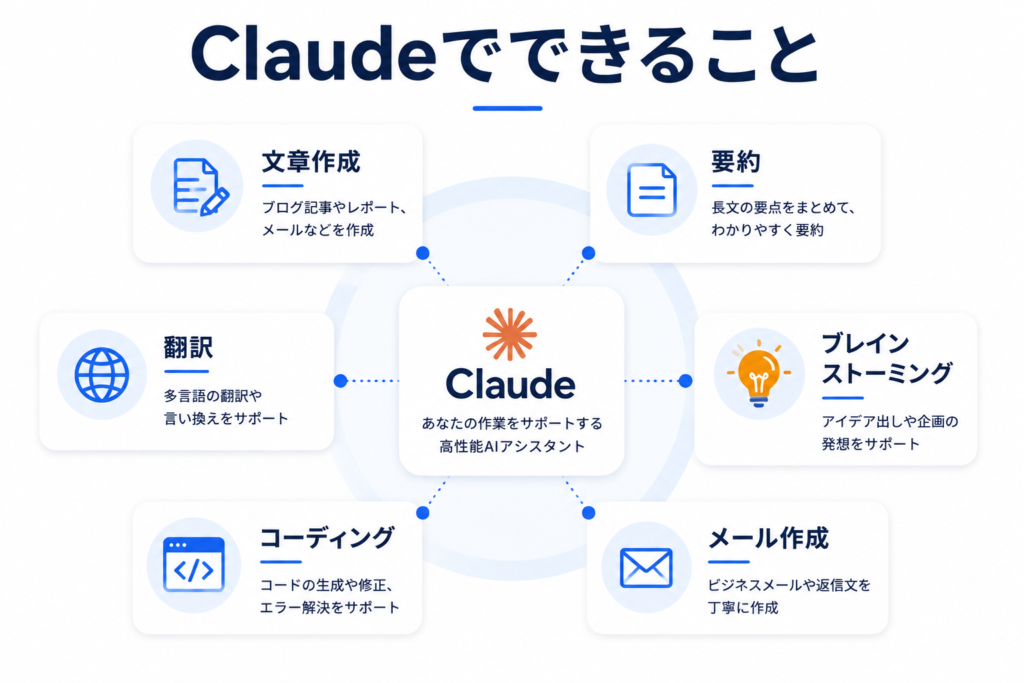
Claude(クロード)は、AI企業「Anthropic(アンソロピック)」が開発した対話型AIです。自然な日本語で会話できることに加え、長い文章の読解や文章作成を得意としているため、仕事や学習などさまざまな場面で活用されています。
例えば、次のような用途で利用できます。
- メールやビジネス文書の作成
- ブログ記事やSNS投稿の下書き
- 長文の要約
- アイデア出しやブレインストーミング
- プログラミングのサポート
- PDFなどのファイルを読み込んで内容を整理
文章を入力するだけで回答が得られるため、専門知識がなくても使い始められるのが特徴です。
Claudeの特徴
Claudeには、初心者でも使いやすい特徴があります。
- 自然な日本語で質問できる
- 長い文章の要約が得意
- ビジネス文書の作成に強い
- PDFなどのファイルを読み込んで質問できる
- 会話を続けながら回答を改善できる
特に文章作成や要約では、自然で読みやすい文章を生成できることから、多くのビジネスユーザーに利用されています。
ChatGPTとの違い
ClaudeとChatGPTはどちらも生成AIですが、それぞれ得意分野があります。
| 項目 | Claude | ChatGPT |
|---|---|---|
| 得意分野 | 文章作成・要約・長文読解 | 幅広い用途・画像生成・音声機能 |
| 日本語 | 自然で読みやすい | 幅広く対応 |
| ファイル分析 | 得意 | 得意 |
| おすすめの人 | 文書作成が多い人 | 幅広くAIを活用したい人 |
どちらが優れているというよりも、利用目的に応じて使い分けることが大切です。
Claudeは無料で使える?料金プランの違い
Claudeには無料プランが用意されているため、初めて利用する方でも気軽に試すことができます。
無料プランでは、基本的なチャット機能や文章作成機能を利用できます。ただし、利用回数や一部の最新モデルには制限があります。
より高性能なモデルを利用したい場合や、利用上限を増やしたい場合は有料プランを検討するとよいでしょう。
まずは無料プランから始めて、自分の使い方に合っているか確認するのがおすすめです。
Claudeの登録方法
ここからは、Claudeのアカウントを作成する手順を紹介します。
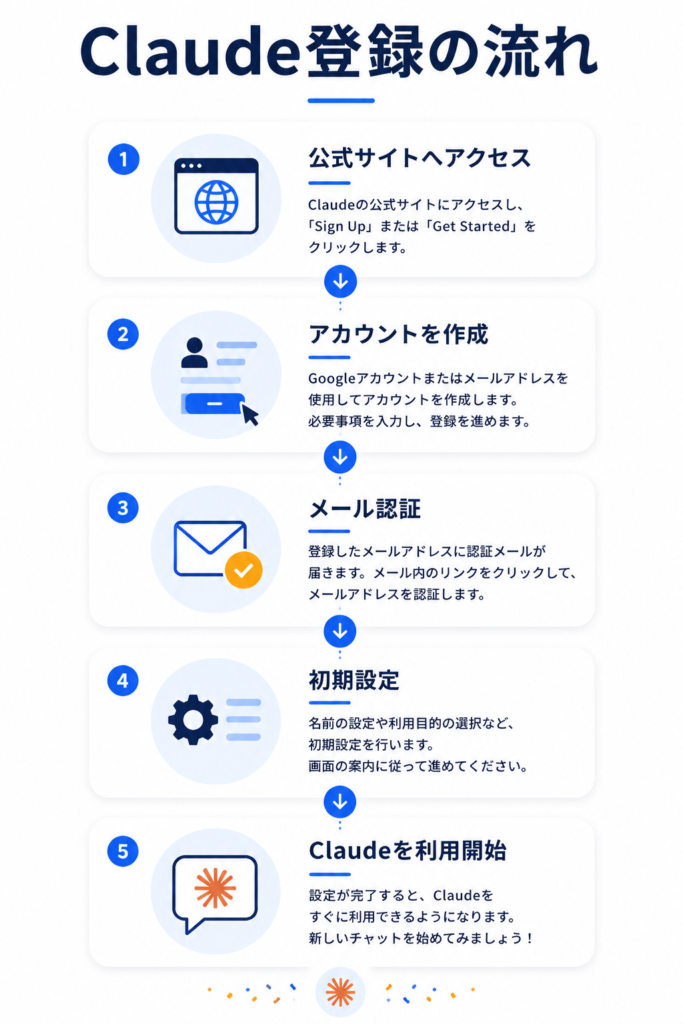
公式サイトへアクセスする
まずはClaudeの公式サイトへアクセスします。
トップページには「Sign Up」または「Get Started」といったボタンが表示されるので、クリックして登録を開始します。
アカウントを作成する
登録方法はいくつか用意されています。
一般的には以下の方法から選択できます。
- Googleアカウント
- メールアドレス
普段利用しているGoogleアカウントを使用すると、比較的スムーズに登録できます。
メールアドレスで登録する場合は、案内に従って必要事項を入力してください。
メールアドレスを認証する
登録したメールアドレス宛に認証メールが送信されます。
メール本文に記載されている認証リンクをクリックすると、アカウントの認証が完了します。
認証メールが届かない場合は、迷惑メールフォルダも確認してみましょう。
初期設定を行う
認証が完了すると、初回のみ簡単な初期設定が表示されることがあります。
画面の案内に従って設定を進めれば、すぐにClaudeを利用できるようになります。
Claudeの基本的な使い方
アカウント登録が完了したら、実際にClaudeを使ってみましょう。ここでは、初心者が最初に覚えておきたい基本操作を紹介します。
画面の見方
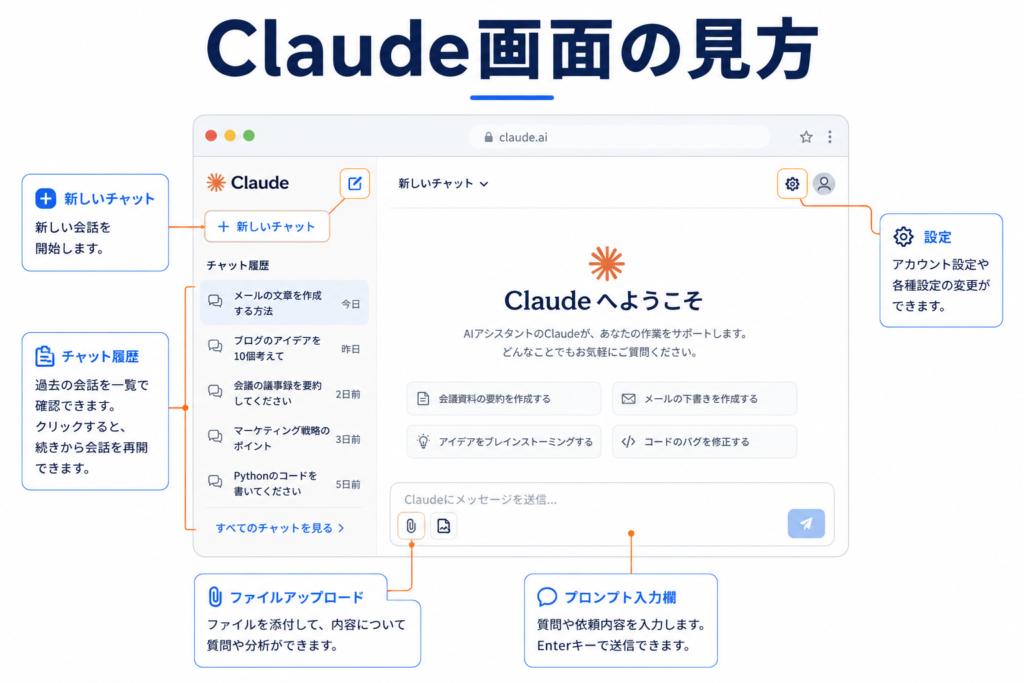
Claudeにログインすると、シンプルなチャット画面が表示されます。
主な画面構成は次のとおりです。
- チャット一覧(過去の会話履歴)
- 新しいチャットを作成するボタン
- メッセージ入力欄
- ファイル添付ボタン
- アカウント・設定メニュー
画面は非常にシンプルなため、初めて利用する方でも迷うことは少ないでしょう。
新しいチャットを始める
新しい質問をしたい場合は、「新しいチャット」をクリックします。
続いて、画面下部の入力欄に質問や依頼内容を入力し、送信ボタンを押すだけです。
例えば、次のような質問から始めてみましょう。
- 今日の会議で使えるアイデアを考えてください
- メールの文章を作成してください
- この文章を要約してください
- ブログ記事のタイトルを10個考えてください
難しく考える必要はありません。普段、人に質問するような自然な文章で入力して問題ありません。
プロンプト(質問)の入力方法
Claudeへ入力する質問や指示のことを「プロンプト」と呼びます。
良い回答を得るためには、できるだけ具体的に依頼することがポイントです。
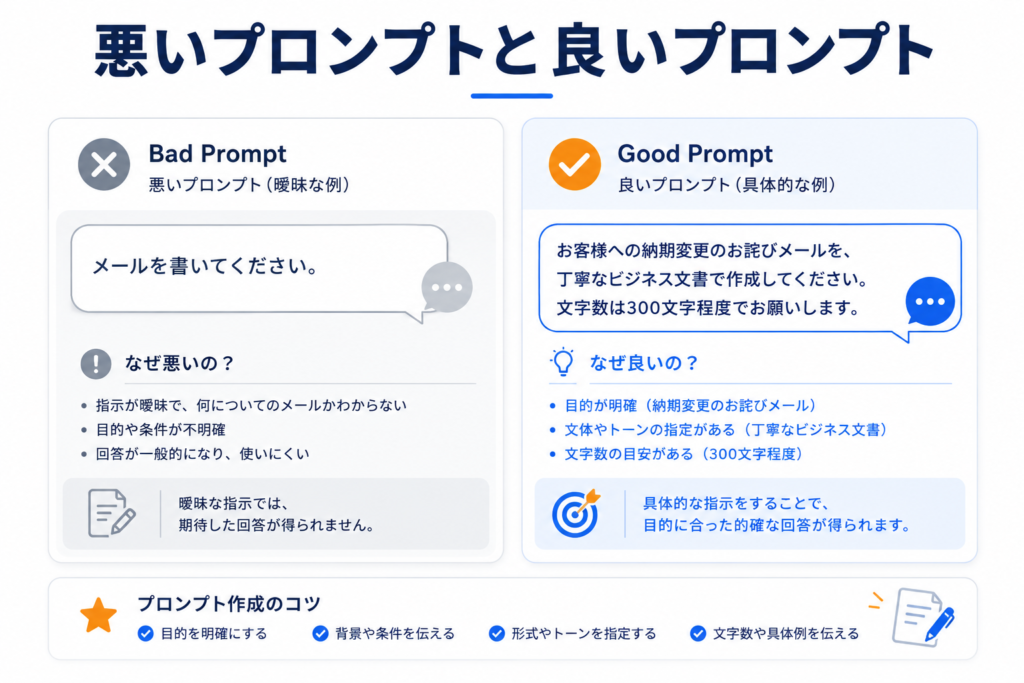
例えば、次の2つを比べてみましょう。
例1(曖昧な質問)
メールを書いてください。
例2(具体的な質問)
お客様への納期変更のお詫びメールを、丁寧なビジネス文書で300文字程度作成してください。
このように、目的や条件を詳しく伝えるほど、希望に近い回答を得られます。
回答をコピー・共有する
Claudeが生成した回答は、そのままコピーしてメールやWord、Googleドキュメントなどへ貼り付けられます。
また、内容が期待どおりでなかった場合は、新しいチャットを作成する必要はありません。
同じチャット内で、
- もう少し短くしてください
- 箇条書きでまとめてください
- 初心者向けに書き直してください
と追加で依頼すれば、回答を改善できます。
AIとのやり取りは、一度で完成を目指すのではなく、会話を続けながら調整することが大切です。
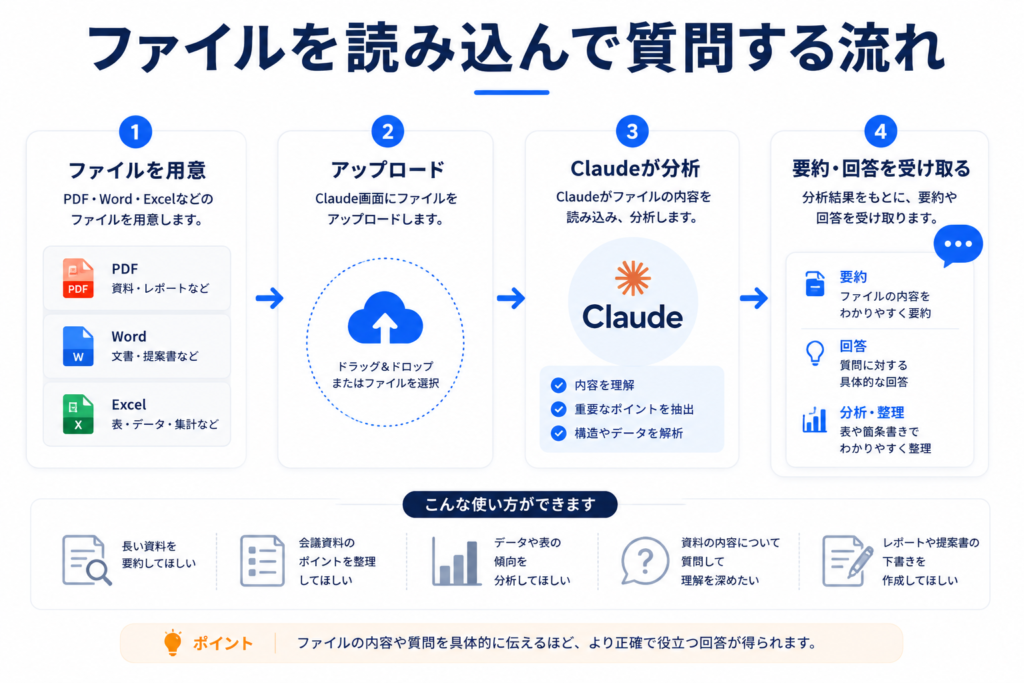
ファイルをアップロードして質問する
Claudeでは、PDFやWordなどのファイルをアップロードして内容について質問できます。
例えば、
- 会議資料を要約する
- 契約書の内容を整理する
- マニュアルから必要な情報を探す
- 長文レポートを要約する
といった使い方が可能です。
Claudeを便利に使うコツ
基本操作に慣れてきたら、次のポイントを意識すると、より便利に活用できます。
質問は具体的に書く
「文章を作ってください」とだけ依頼するよりも、
- 目的
- 読者
- 文字数
- 文体
- 条件
まで指定すると、希望に近い回答を得られます。
例えば、
30代の会社員向けに、丁寧な口調で500文字程度の自己紹介文を作成してください。
のように依頼すると、修正の手間を減らせます。
会話を続けながら回答を改善する
Claudeは、一度回答を受け取ったあとも会話を続けられます。
例えば、
- もっと簡潔にしてください
- 具体例を追加してください
- 表にまとめてください
- 初心者向けに書き直してください
と追加で依頼すると、より完成度の高い回答になります。
AIは「何度も対話しながら仕上げるツール」と考えると活用しやすくなります。
日本語でも問題なく利用できる
Claudeは日本語にも対応しており、普段どおりの文章で質問できます。
英語で入力する必要はありません。
仕事のメール作成や資料作成、文章の添削など、日本語で利用する場面でも十分に活用できます。
Claudeを使うときの注意点
Claudeは便利な生成AIですが、安全に利用するために知っておきたいポイントがあります。
個人情報や機密情報は入力しない
Claudeには、氏名や住所、電話番号、クレジットカード情報などの個人情報を入力しないようにしましょう。
また、会社の機密情報や社外秘の資料なども、社内ルールを確認したうえで取り扱うことが大切です。
生成AIは便利なツールですが、情報管理には十分注意する必要があります。
AIの回答は必ず確認する
Claudeは高精度な回答を生成できますが、内容が常に正しいとは限りません。
古い情報や誤った内容が含まれる場合もあるため、次のような情報は必ず公式サイトや信頼できる情報源で確認しましょう。
- 最新の料金
- サービス内容
- 法律や制度
- 契約に関する内容
- 医療・金融など重要な情報
AIの回答は「たたき台」として活用し、最終的な判断は自分で行うことが重要です。
まとめ
Claudeは、文章作成や要約、アイデア出しなどをサポートしてくれる生成AIです。
無料プランから始められるため、生成AIを初めて利用する方でも気軽に試すことができます。
この記事で紹介した流れをもう一度振り返ってみましょう。
- Claudeの特徴を理解する
- アカウントを登録する
- 基本操作を覚える
- プロンプトを工夫する
- ファイルを活用する
- 安全に利用するための注意点を守る
最初は簡単な質問から始めて、少しずつ活用の幅を広げていくのがおすすめです。
Claudeに慣れてきたら、メール作成や資料作成、文章の要約、企画書の作成など、仕事のさまざまな場面で活用できるようになります。
ぜひ実際にClaudeを使って、その便利さを体験してみてください。